Commencer La Numérotation à La Page 3 Word

Qui a dit que la mise en page devait être ennuyeuse ? Commencer la numérotation à la page 3 dans Word, c'est un peu comme déverrouiller un niveau secret de personnalisation. C'est super utile, et étonnamment simple une fois qu'on a compris le truc ! Le but ? Éviter d'avoir des numéros sur la page de couverture et la table des matières, pour un rendu professionnel et soigné.
L'avantage principal, c'est l'esthétique. Imaginez un rapport impeccable, sans le "1" disgracieux sur votre magnifique page de titre. De plus, cela permet une meilleure cohérence si vous avez des éléments préliminaires qui ne doivent pas être inclus dans la numérotation principale.
Un exemple concret ? Pensez à un mémoire universitaire. La page de garde et le résumé ne sont généralement pas numérotés. Vous pouvez également utiliser cette technique pour un livre de cuisine, en cachant les numéros sur les pages avec de belles photos d'ingrédients ! Soyez créatifs !
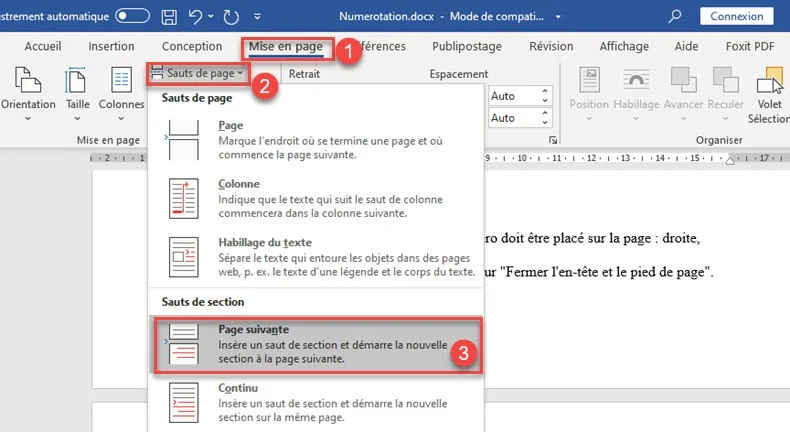
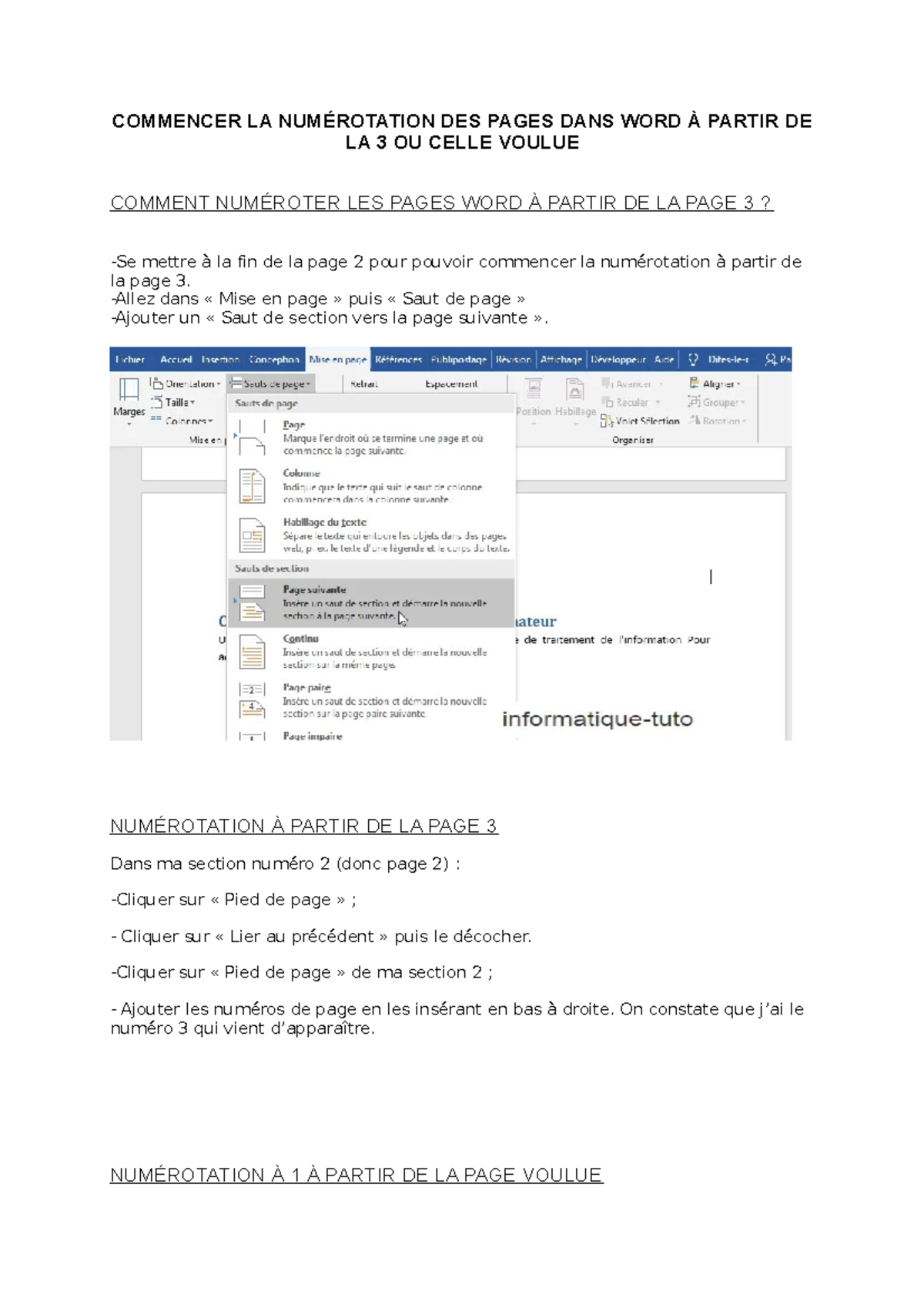
Alors, comment on fait ? L'astuce réside dans les sauts de section. Insérez un saut de section (Page Suivante) après votre deuxième page (la table des matières, par exemple). Ensuite, dans l'en-tête ou le pied de page de la troisième page, désactivez l'option "Lier au précédent". C'est crucial !
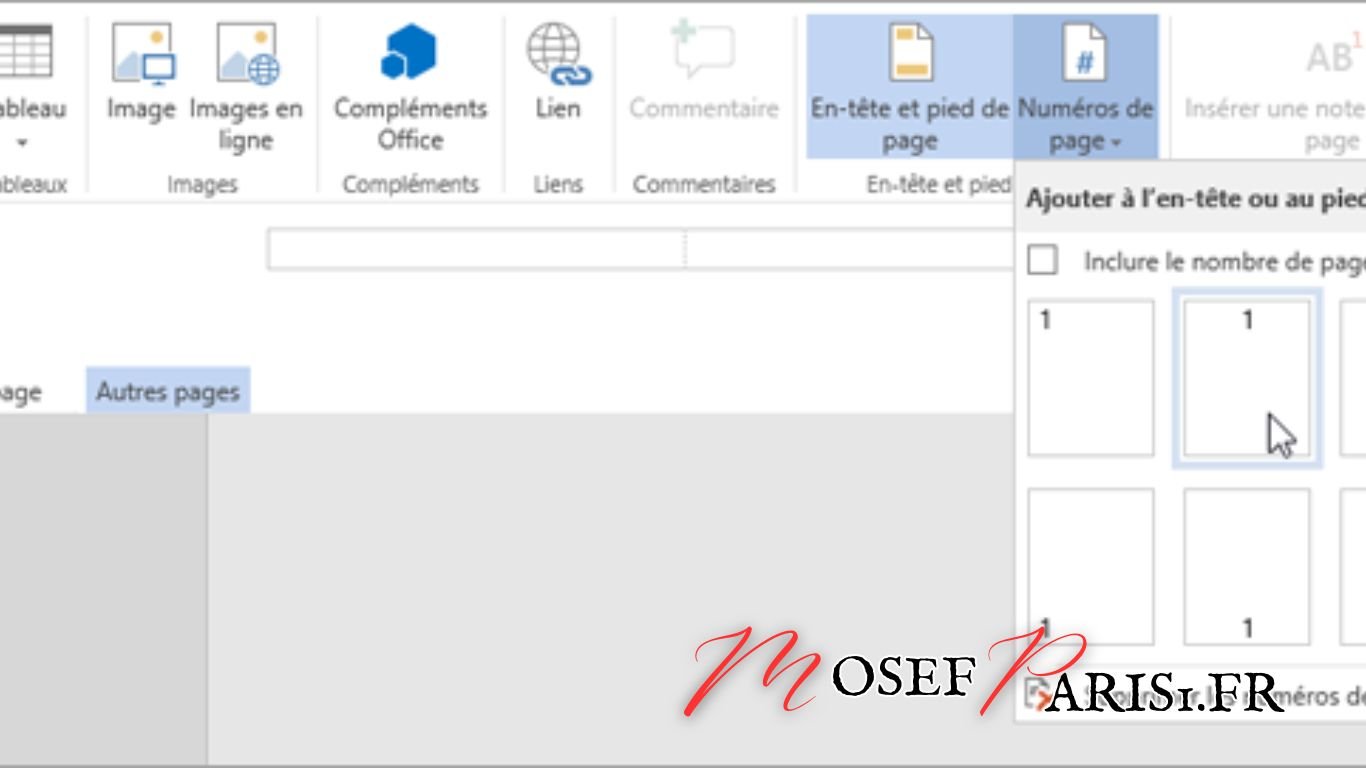
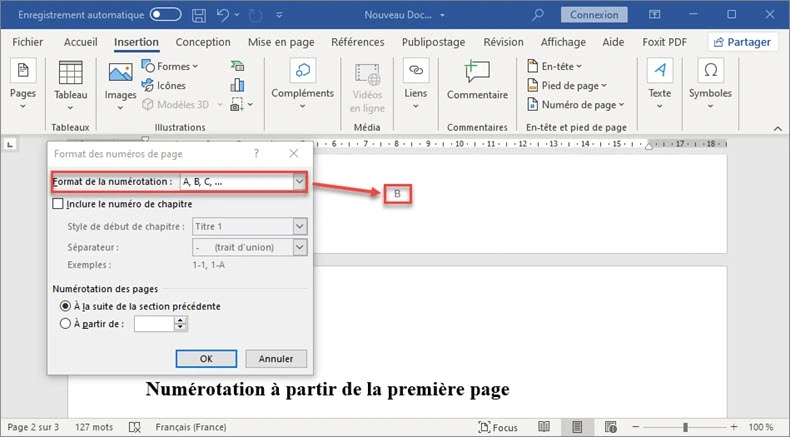
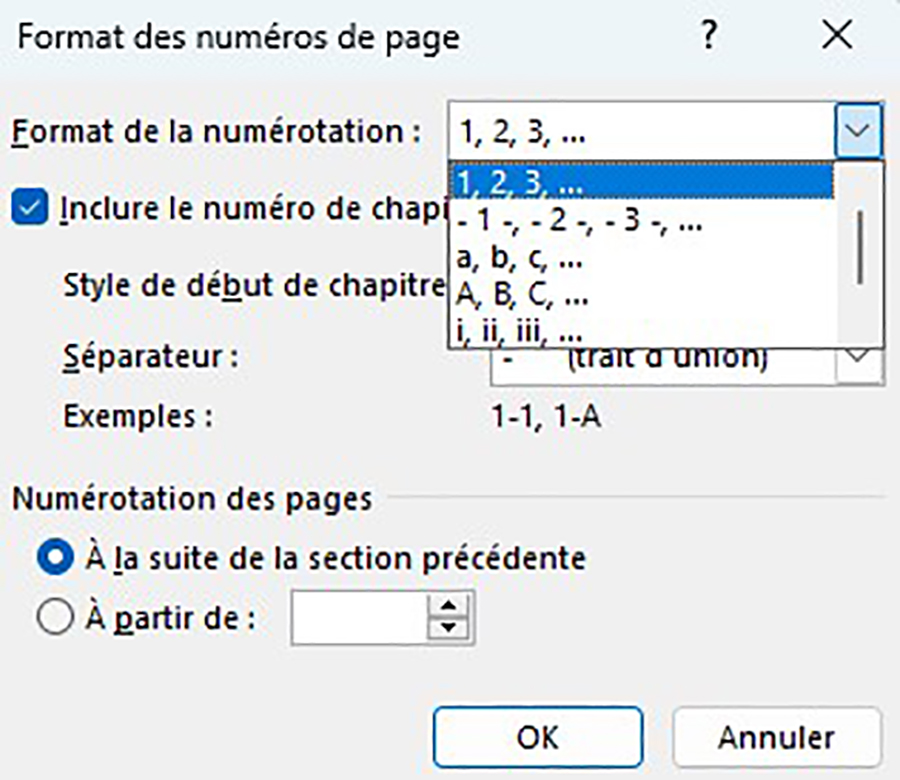
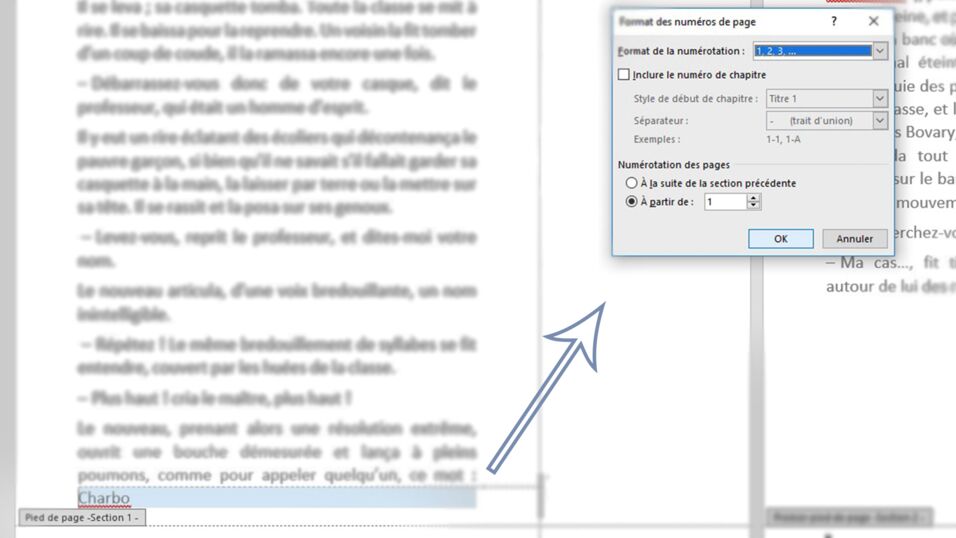
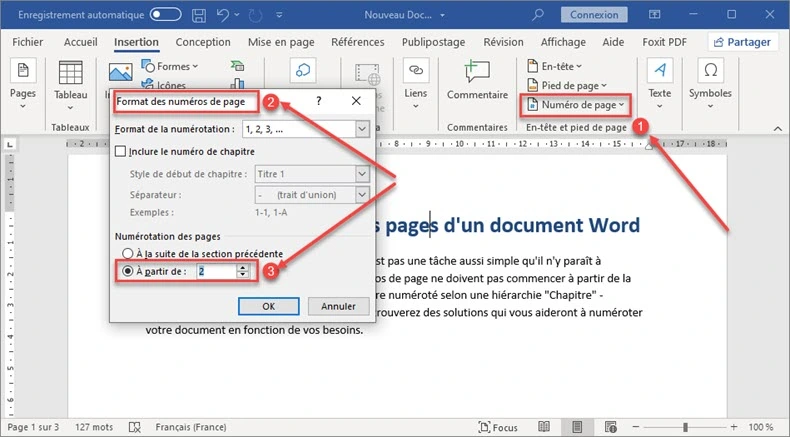
Une fois cette option désactivée, vous pouvez insérer votre numéro de page et le formater. Dans l'onglet "Numéro de page", choisissez "Format des numéros de page..." et démarrez la numérotation à partir de "1". C'est magique, non ?
Conseil de pro : Pensez à vérifier que les numéros de pages ne s'affichent pas sur les deux premières pages. Si c'est le cas, supprimez-les manuellement. N'hésitez pas à expérimenter avec différents styles de numérotation pour un rendu encore plus personnalisé.
En résumé, commencer la numérotation à la page 3, c'est une petite astuce qui a un grand impact sur la présentation de vos documents. Alors, lancez-vous et impressionnez votre public avec une mise en page impeccable !